FREEZVON
Руководство по настройке SIPdroid для Android с Freezvon
В этом руководстве объясняется, как настроить SIP-аккаунт Freezvon в SIPdroid на Android.
Перед началом убедитесь, что у вас есть данные SIP-аккаунта Freezvon:
| SIP Server / Domain | sip1.freezvon.com |
|---|---|
| SIP Username | логин вашего SIP-аккаунта Freezvon |
| SIP / Voice Password | пароль вашего SIP-аккаунта Freezvon |
Шаг 1. Установите SIPdroid
Найдите и скачайте SIPdroid из Google Play.
После завершения установки откройте приложение.
Шаг 2. Откройте настройки SIPdroid
После успешной установки запустите SIPdroid и откройте Settings.
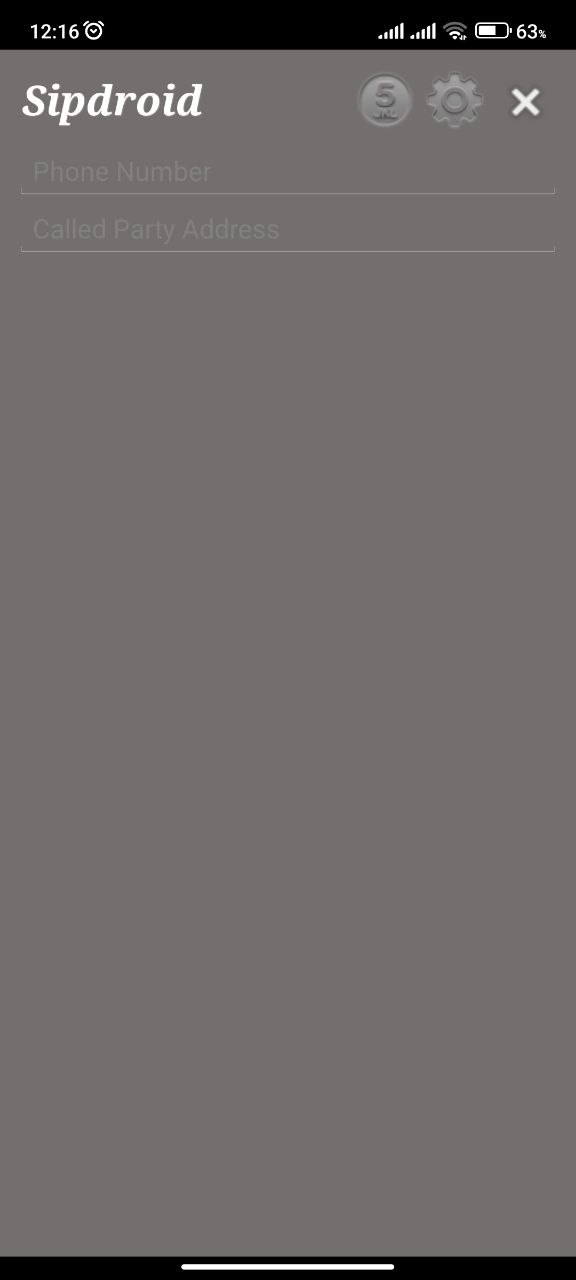
На главном экране откройте меню настроек, чтобы настроить SIP-аккаунт Freezvon.
Шаг 3. Выберите SIP Account
В меню Settings выберите:
SIP Account
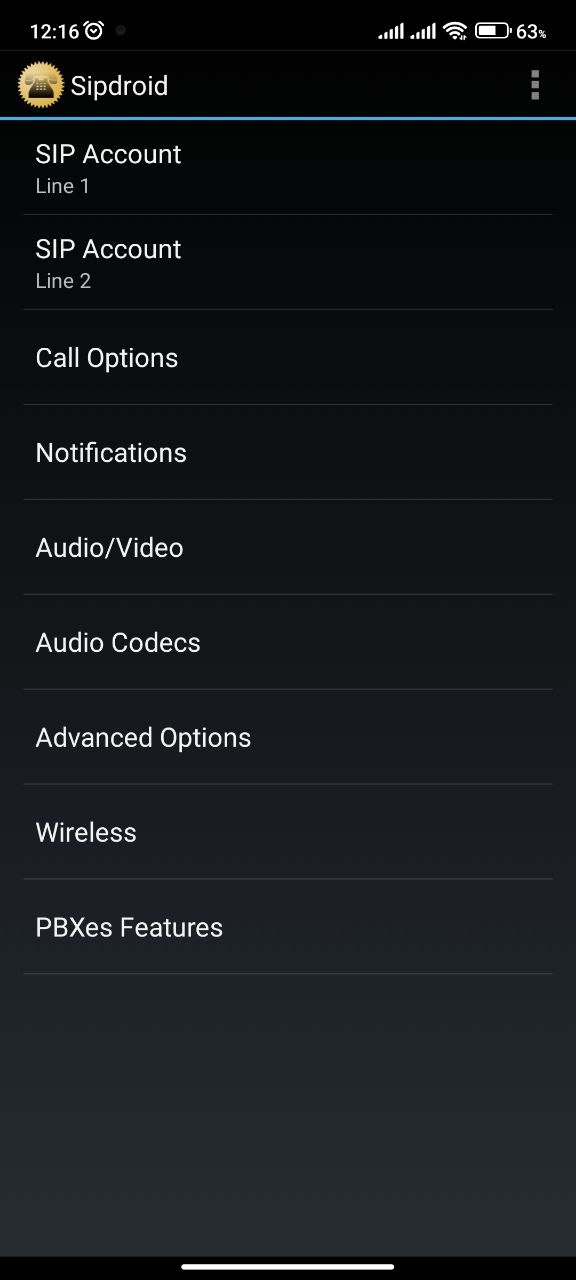
В этом разделе находятся параметры SIP-регистрации, необходимые для подключения SIPdroid к Freezvon.
Шаг 4. Введите данные SIP-аккаунта Freezvon
Введите следующую информацию:
Authorization Username / Login:
Введите ваш Freezvon SIP Username.
Пример:
1234567890
Password:
Введите ваш SIP / Voice Password, предоставленный Freezvon.
Server or Proxy:
sip1.freezvon.com
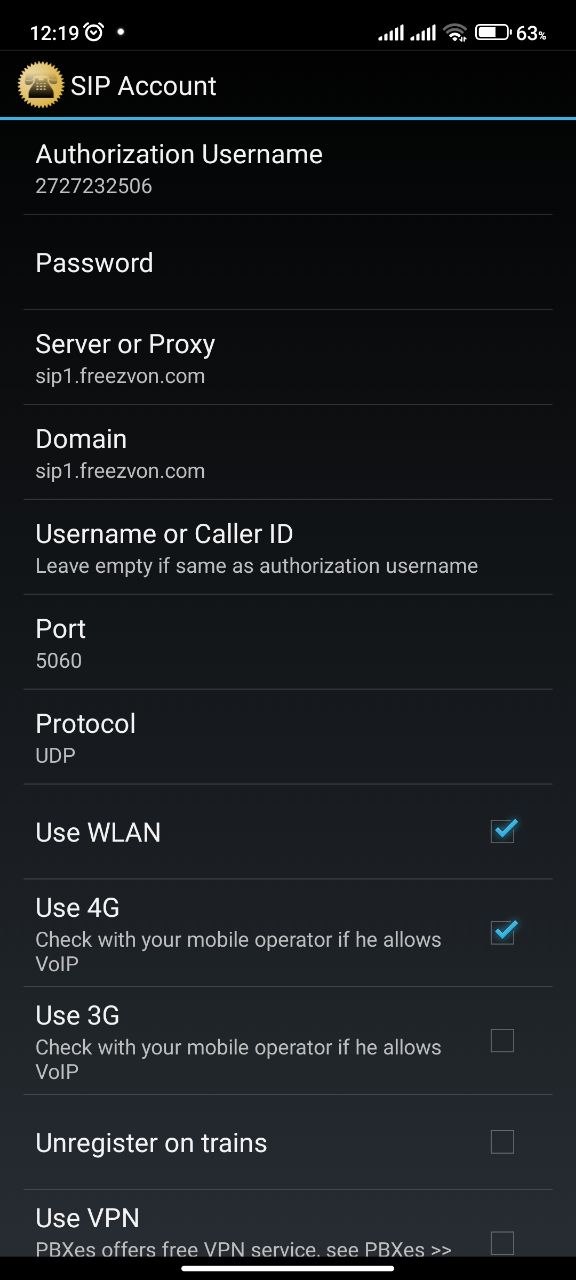
Важно: на скриншоте выше может быть указан сервер другого SIP-провайдера. При настройке Freezvon всегда указывайте:
Server or Proxy: sip1.freezvon.com
Оставьте остальные поля со значениями по умолчанию, если служба поддержки Freezvon не предоставила другие настройки.
Если вы используете виртуальную АТС Freezvon
Если ваш виртуальный номер подключён через Freezvon Virtual PBX, используйте SIP-данные, назначенные соответствующему внутреннему номеру:
- Authorization Username: ваш SIP-логин или внутренний номер PBX
- Password: ваш SIP / Voice Password
- Server or Proxy: sip1.freezvon.com
Шаг 5. Проверьте статус подключения
После ввода SIP-данных вернитесь на главный экран SIPdroid.
SIPdroid автоматически попытается зарегистрировать аккаунт на SIP-сервере Freezvon.
Если индикатор в левом верхнем углу экрана станет белым или зелёным, SIP-аккаунт настроен успешно.
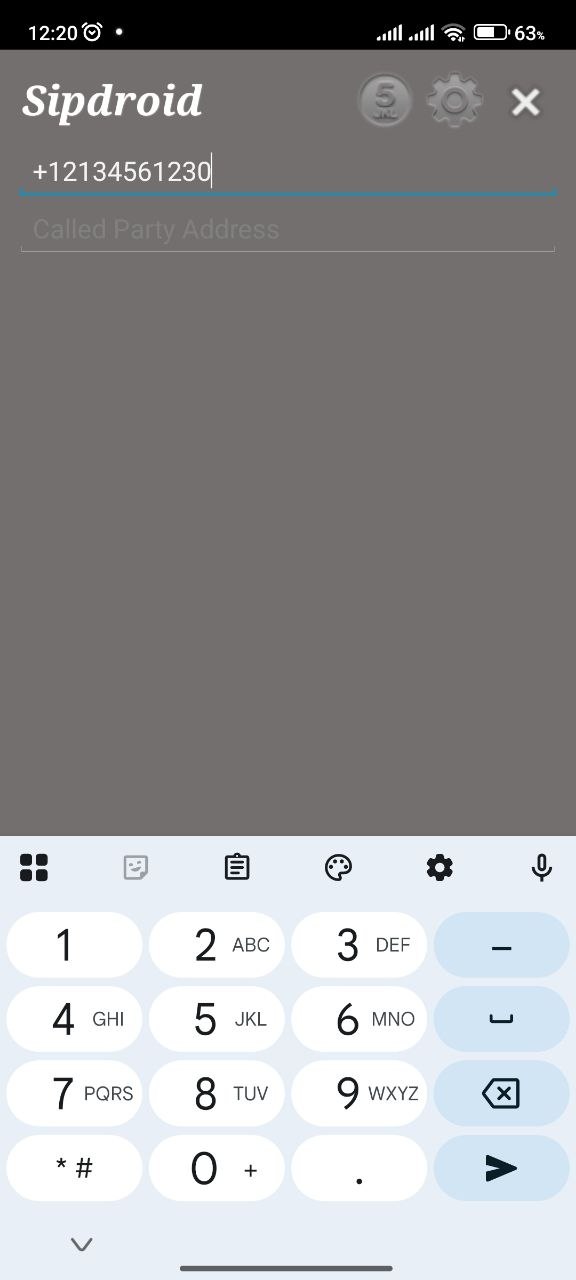
Теперь приложение готово к совершению и приёму звонков через ваш SIP-аккаунт Freezvon.
Настройки SIP Freezvon
| Параметр | Значение |
|---|---|
| Приложение | SIPdroid |
| Платформа | Android |
| SIP Server / Domain | sip1.freezvon.com |
| Authorization Username | Ваш Freezvon SIP Username |
| Password | Ваш Freezvon SIP / Voice Password |
| Успешная регистрация | Зелёный(Белый) индикатор |
Если SIPdroid не подключается
Если индикатор не становится зелёным:
- Проверьте правильность SIP Username.
- Повторно введите SIP / Voice Password.
- Убедитесь, что сервер указан точно как sip1.freezvon.com
- Проверьте интернет-соединение.
- Убедитесь, что SIP-аккаунт активен.
- Перезапустите SIPdroid после сохранения настроек.
После того как индикатор станет зелёным или белым, ваш SIP-аккаунт Freezvon успешно подключён к SIPdroid, и вы сможете совершать и принимать звонки.